Oppdatert 26. mars 2026
Systemkrav
AutoCAD LT 2026 eller nyere. AutoCAD 2026 eller nyere, BricsCAD V26 eller nyere.
Tidligere versjon av ELI
Installasjonsprogrammet vil avinstallere tidligere versjoner av ELI.
Installering
Siste versjon av installasjonsprogrammet lastes ned fra nedlasting.
Last ned filen.
Før du begynner å installere, avslutt eventuell AutoCAD eller BricsCAD.
Start ELI2027.msi for å starte installeringen.

Registrer bruker og organisasjon.
Legg inn serienummer som du har mottatt. Serienummeret er et 20-sifret tall.

Aktiver ved å trykke på Registrer-knappen.

Aktiveringen åpner opp en webleser for registrering.

Oppdater kontaktopplysningene ved aktiveringen og trykk Lagre.

Aktiveringskoden kommer nå opp.

Skriv koden inn i Aktiveringskodefeltet i installasjonen (ELI Setup) for å gå videre i installeringen.
Koble ELI og CAD
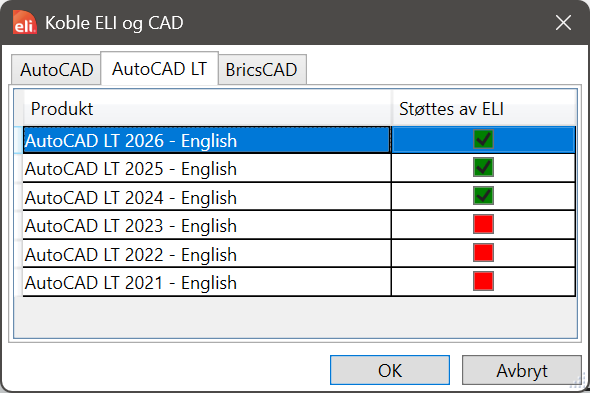
Når installasjonen er fullført kommer dialogen «Koble ELI og CAD» opp. Her velger du hvilken versjon av CAD som ELI skal kobles mot. Trykk OK for å starte AutoCAD. Denne dialogen kan også startes fra Start-menyen.
NB! ELI og AutoCAD kobles automatisk opp. Det er kun for AutoCAD LT og BricsCAD du trenger å koble ELI sammen.
Hvis du ønsker å koble ELI sammen med flere versjoner av CAD-programmer, så kjør funksjonen på nytt. Funksjonen kjøres på nytt fra Start-menyen "Koble ELI og CAD".
AutoCAD, AutoCAD LT, og BricsCAD
Se hva du må sjekke av valg for AutoCAD, AutoCAD LT og BricsCAD under:
AutoCAD og AutoCAD LT
Sikkerhetsinnstillinger
Ved oppstart får du disse meldingene.

ELI trenger at disse filene skal lastes.
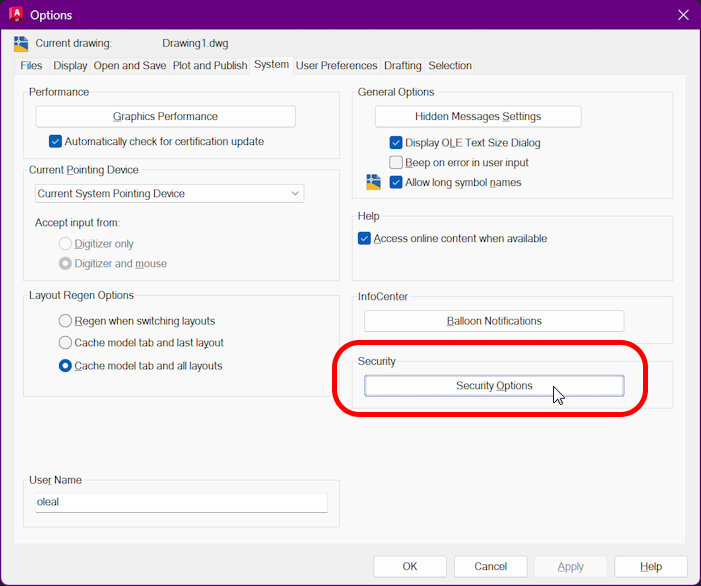
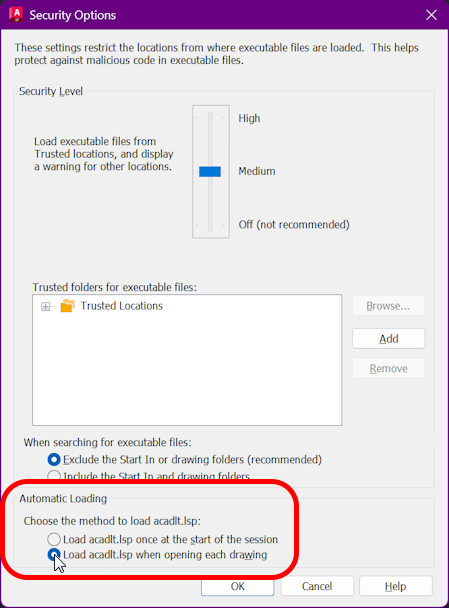
Under 'Options -> Security Options' kryss av for å laste lisp for hver tegning.
AutoCAD LT
ELI LT grupper til verktøypaletter
Her er en animasjon som viser de neste stegene:

1. Start opp verktøypaletten. Denne kan startes på 3 forskjellige måter:
• Velg «View» i ribbon og trykk «Tool Palettes»
• Skriv «TOOLPALETTES» på kommandolinja
• Ctrl + 3
2. Høyreklikk i verktøypalett og velg «Customize Palettes…»

NB! Hvis det allerede ligger en gruppe som heter ELI, må denne slettes før du importerer en ny. Får du ikke tilgang til å slette ELI‑palettgruppen, velg All Palettes før du åpner dialogen. Dette er særlig viktig ved oppgradering til nyere versjoner.
3. Høyreklikk så i «Palette Groups» og velg «Import …» i menyen.

4. Kopier og lim inn feltet under inn i «File Name».
%ProgramFiles%\Autodesk\ApplicationPlugins\ELI2026.bundle\
Velg filen «ELI.xpg» som ligger i katalogen.
5. Gruppene til verktøypalett lastes inn. Lukk dialogen.
BricsCAD
ELI grupper til verktøypaletter
1. Start opp verktøypaletten
• Skriv «TOOLPALETTES» på kommandolinja
2. Høyreklikk i verktøypalett og velg «Customize Palettes…»

NB! Hvis det allerede ligger en gruppe som heter ELI, må denne slettes før du importerer en ny. Får du ikke tilgang til å slette ELI‑palettgruppen, velg All Palettes før du åpner dialogen. Dette er særlig viktig ved oppgradering til nyere versjoner.
3. Høyreklikk så i «Palette Groups» og velg «Import …» i menyen.

4. Kopier og lim inn feltet under inn i filnavn.
%ProgramFiles%\Autodesk\ApplicationPlugins\ELI2026.bundle\
Velg filen «ELI.xpg» som ligger i katalogen.

5. Gruppene til verktøypalett lastes inn. Lukk dialogen.
BricsCAD og ELI er nå klar til bruk.
Kjente feil og mangler i BricsCAD
Verktøypallett
- Verktøypalletten fungerer best med 100% skalering på skjermen.
Lengder på føringsveier og kabler oppdateres etter å ha kjørt kommandoen "REGEN".
Noen generelle problemer med dynamiske blokker.